「Excelは入力したことしかない」
「Excel関数は聞いたことがあるけど触れない」
そんな方はいませんか?
今からでも間に合います!
工務店業務でも使える、基本的なExcel関数を使用例と一緒に見てみましょう!
まずはここから!Excelが苦手な人ほど使ってほしい基本関数
「関数って難しそう」「何から始めればいいか分からない」「今更聞けない…」
そんな方々はまず基本的な関数から使ってみましょう!
複数のやり方がありますが、今回は直接入力する形式で覚えてみましょう。
数値を合計する:SUM関数
「ここからここまでの合計」「あっちとこっちの合計」
Excelの基本的である「SUM関数」を使ってみましょう!
SUM関数:入力手順 例
- 合計したい数値を入力(B1、B2)
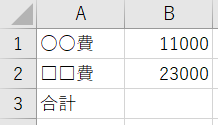
2. 合計を出したいセル(B3)に「 =SUM( 」を入力し、
マウスで範囲指定するか直接範囲を入力 【 =SUM(B1:B2) 】
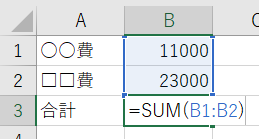
3. Enterを押すと指定したセルの数値を自動で計算してくれます。
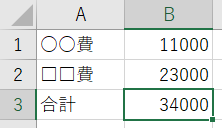
このように電卓で計算しなくても合計をすぐに求めることができます。
条件を指定して結果を変える:IF関数
「もしこうなら○○、そうでなければ□□」といった条件に合っている場合と合わない場合の2種類の結果を表示できる関数です。
IF関数:入力手順 例
入金額が0円なら「未入金」1円でも入っていれば「入金済」
入金チェックを自動化する例をあげてみます。
- チェックしたいセル(B3)を指定し「0かそれ以外か」を判別する式【 =0 】を付ける(条件式)
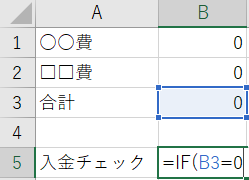
2.「0だった場合」に表示したい文字列を「””」の間に記入する(真の場合)
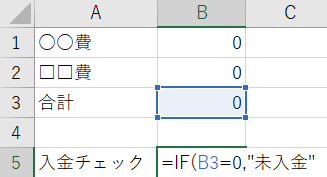
3. 「0以外の場合」に表示したい文字列を「””」の間に記入しEnterを押す(偽の場合)
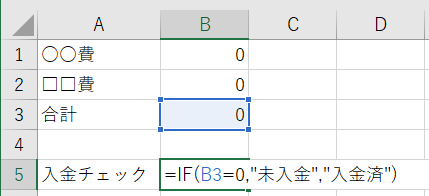
4. 0の時と0以外の時の表示を確認してみる
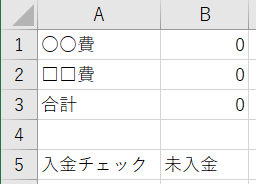
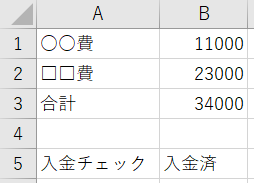
IF関数は難しく見えますが、単純なことから複雑なことまで色々と応用が可能な関数です。
ぜひチャレンジしてみましょう!
コピペ地獄から解放!現場と事務のやり取りが楽になる関数
複数の現場スタッフが入力したものを事務作業まとめる作業はありませんか?
入力ルールがあっても細かい部分まで指定して守ってもらうのは難しいのではないでしょうか?
そんな悩みを解決する関数をご紹介します!
数字や日付を、表示したい形式の文字に変える:TEXT関数
現場のスタッフは「2026-02-20」と入力するけど、事務スタッフは「26/2/20」というデータで欲しい等
現場と事務でのやり方が違うと、入力のやり直し作業が必要になるかもしれません。
そんなお悩みを解決できる関数です。(※出力は数字でも文字列になり、計算には使えません)
TEXT関数:入力手順 例
物件番号や案件番号、現場スタッフは「7」と入力するけど事務スタッフは「0007」という形式で欲しい。
そんなパターンでのTEXT関数をご紹介します。
- 【 =TEXT( 】で変更したいセルを指定する
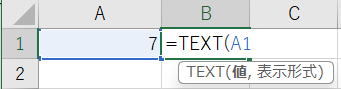
2. 表示したい形式を指定する(今回であれば4桁表示して0で埋めたいので“0000”)
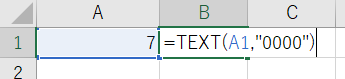
3. Enterで表示を確認する
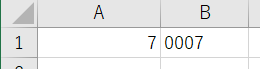
※注意点 文字列で表示されるので計算には使えません。
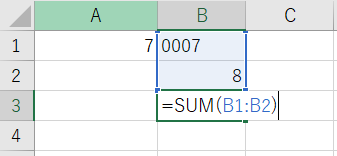
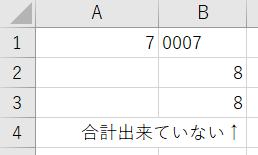
このように表示形式を好きなように変更することが可能です。
文字列になる点には注意が必要ですが、表示を揃えたい場合にとても便利な関数です。
別のセルにある文字をくっつける:CONCAT関数
「会社名+担当者名」「苗字+名前」など、
毎回コピペで文字をつなげていませんか?
CONCAT関数を使うと、別々の文字を自動で1つにつなげて表示できます。
CONCAT関数:入力手順 例
「現場名_分類_作業日」をつなげて出力したい場合等、実務で使いそうな例をご紹介します。
- 最初に繋げるセルを指定する【 =CONCAT(A2, 】
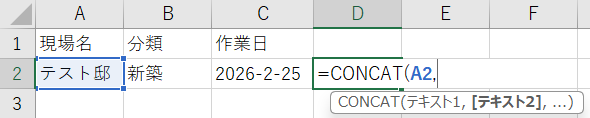
2. 繋げたい文字の間に入れたい文字「 ”_” 」を入力しカンマ、
次のセルを指定する【 =CONCAT(A2,”_”,B2, 】

3. 間に入れたい文字「 ”_” 」を入力しカンマ、
次のセルを指定しEnter【 =CONCAT(A2,”_”,B2,”_”,C2) 】


このように複数のセルをくっつけて表示することができます。
他にもTEXT関数とは違い、数値も数値のまま出力可能になるので「 1 」と「 2 」をくっつけると「 12 」の数値として出力されます。ぜひ応用してみてください。
ミス・抜け漏れを減らす関数
「完了したつもりが1件漏れてた」
「チェックした気になってた」
ミスや抜け漏れは、「気をつける」より「気をつけなくてもいい仕組み」にした方が楽です。
難しい関数を覚えなくても、ちょっとした工夫で防げるミスはたくさんあります。
指定した条件に該当するセルをカウント:COUNTIF関数
「未対応」「未入力」「確認中」など、毎回目で追って数えていませんか?
COUNTIF関数を使うと、条件に合うデータの件数を自動で数えて表示できます。
上記例では「対応」という文字列だけが入っているセルをカウントしました。
今度は「新築」という文字列が一部に含まれているセルをカウントして見ましょう。
COUNTIF関数:入力手順 例
- 検索範囲を指定する 【 =COUNTIF(A1:A4, 】
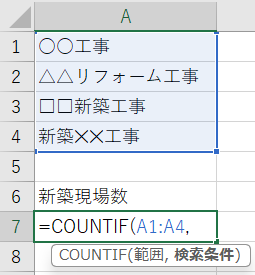
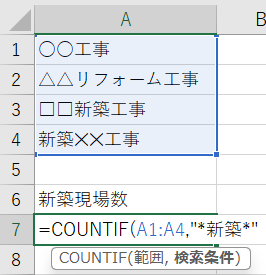
2. 検索したい文字列「 新築 」、の両サイドに「 * 」を付けて入力 【 =COUNTIF(A1:A4,”*新築*“) 】
※文字列なので「 “” 」も必要
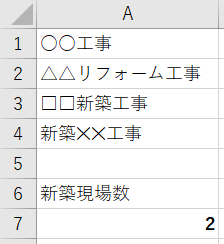
「*」を使ったパターンは他にもあります。
※「新築」を例にした場合
- セルの文字全体が完全一致【 “新築” 】
- セル内に含まれている場合【 “*新築*” 】
- 先頭にその文字がある場合【 “新築*” 】
- その文字で終わる場合【 “*新築” 】
上手く組み合わせることによって、今まで目視でしていたチェックの時間を大きく削ることができます。
エラー結果を置き替える:IFERROR関数
参照元のデータが「0」や「空白」のまま計算や参照をすると、
「#N/A」「#REF!」「#DIV/0!」といったエラーが表示されることはありませんか?
IFERROR関数を使えば、エラーが原因で本来求めたい結果が表示されない状態を防ぐことができます。
売上が入力されていないと原価率表で「#DIV/0!」が出力される場合があります。
売上が「空白」または「0」の場合は「未入力」と表示する手順を見てみましょう。
IFERROR関数:入力手順 例
- エラーが出ている表の計算式セルを編集する(例の場合、原価率の式を編集)
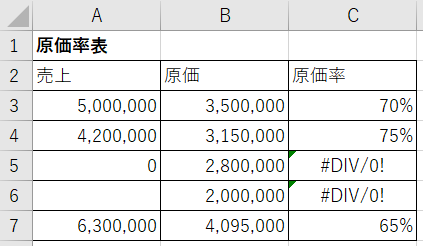
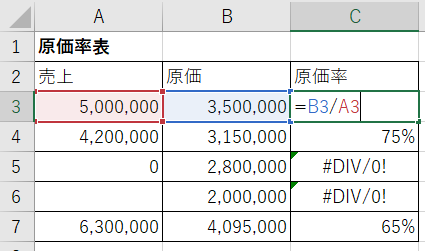
2. 元々あった式の「 = 」の後に「 IFERROR( 」を追加する 【 =IFERROR(B3/A3 】
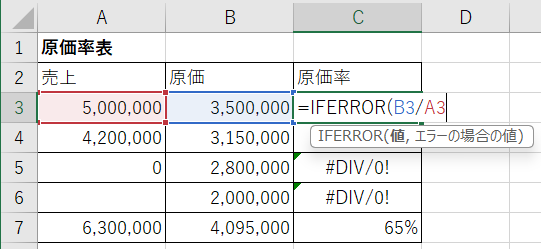
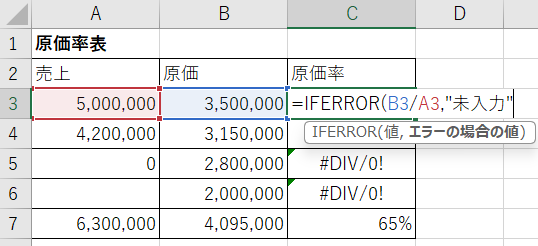
3. 計算式の後に区切り文字カンマ「 , 」を入力
エラー時に表示したい文字列「 “未入力”」も入力してEnter 【 =IFERROR(B3/A3,”未入力”) 】
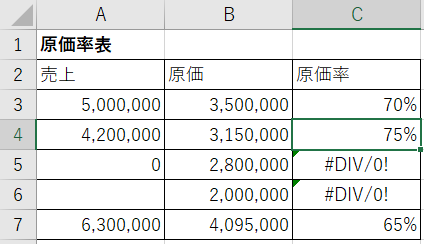
4. 変更した式のセル(C3)を「Ctrl+C」や右クリックでコピー
変更していないセルを全て選択し「Ctrl+V」や右クリックから貼り付け
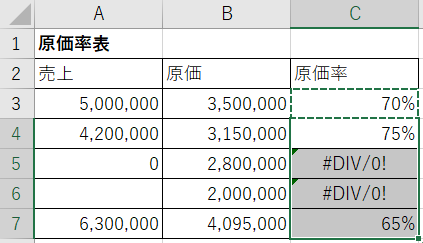
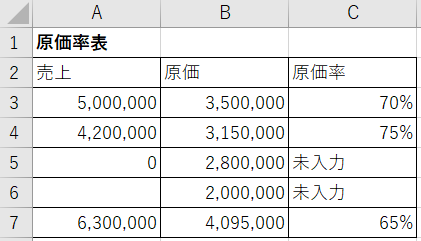
エラーが表示された状態を、表を作った本人以外が見た時になぜエラーが出ているか分からない。
エラーが出たまま進めるとその後の計算が上手くいかない。
そんな時におすすめの関数になります。
見積が一瞬で終わる関数
見積を作るたびに、「この項目はいくらだっけ?」「合計いくらになった?」
と、単価表を探したり電卓を叩いたりしていませんか?
SUMIFとVLOOKUPを使えば、見積の集計と金額入力がほぼ自動になり、見積作成の時間を一気に短縮できます。
金額計算・集計を“手計算しない”ための関数をご紹介します。
指定した条件だけで合計を出す:SUMIF関数
工事内容・現場ごとに金額を合計したい。
金額が10万円以上のものだけ計算したい。
そんな時はSUMIF関数を使ってみましょう。
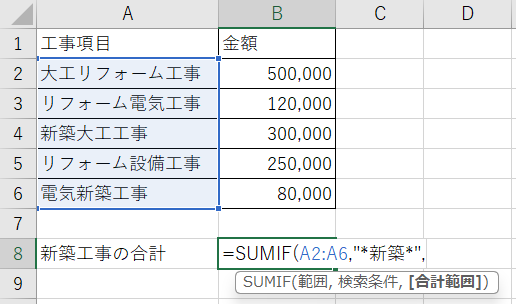
文字列「新築」が含まれる工事の合計を出す例を見てみましょう。
SUMIF関数:入力手順 例
- 検索したい範囲を指定する 【 =SUMIF(A2:A6, 】

2. 検索する条件「新築」の文字が含まれるものを指定する 【 =SUMIF(A2:A6,”*新築*”, 】
3. 条件に合う場合、合計したい範囲を指定しEnter 【 =SUMIF(A2:A6,”*新築*”,B2:B6) 】
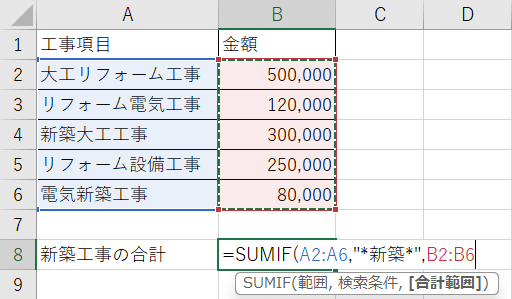
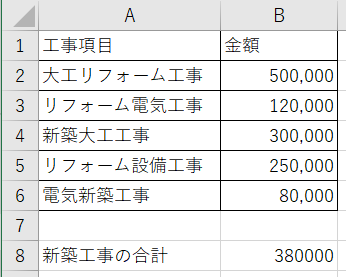
SUMIFを使えば、現場や担当者の「項目ごとの合計」が一瞬で出せます。
電卓で足し算する作業がほぼ不要になります。
別の表から、対応する値を自動で持ってくる:VLOOKUP関数
単価表・商品マスタ・協力業者一覧などから「探してコピペする作業」を一瞬で終わらせます。
単価表を参照して、見積書に該当する金額を表示する手順を見てみましょう。
VLOOKUP関数:入力手順 例
- 検索したいデータを指定する 【 =VLOOKUP(D3, 】
※例の場合D列の商品名を指定
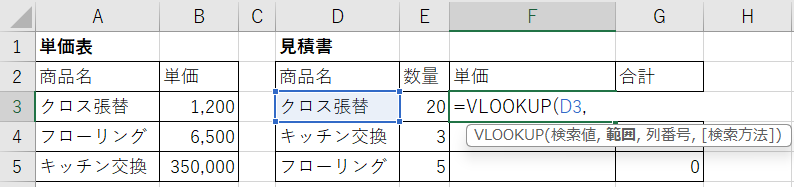
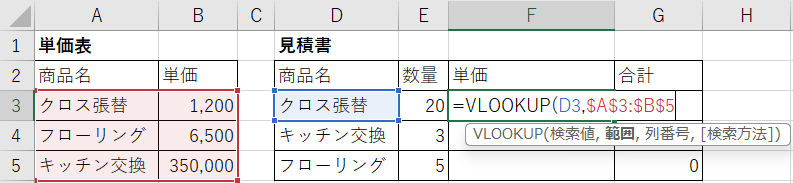
2. 参照するデータ範囲を指定する 【 =VLOOKUP(D3,$A$3:$B$5, 】
※「 $ 」を列記号、行番号の前に付けることでコピーした先で範囲がズレることを防ぎます。
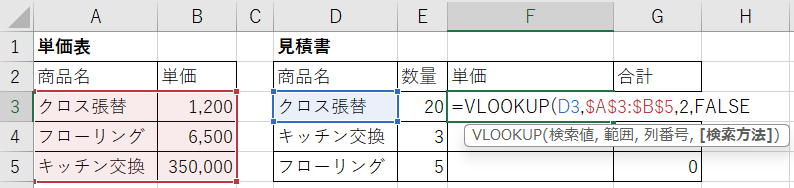
3. 検索を元に出力したいデータがある列を指定する 【 =VLOOKUP(D3,$A$3:$B$5,2, 】

4. 検索方法「FALSE(完全一致)」「TRUE(近似一致)」のどちらかを指定しEnter。(今回はFALSE)
※指定しなくてもVLOOKUP関数を動かすことは可能、内部的にはTRUEの状態
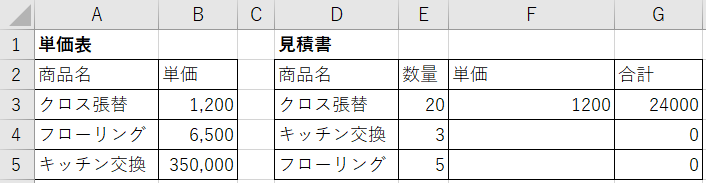
5. 出力に問題がなければ計算式のあるセルをコピーし、下のセルへ貼り付ける
※この際、行番号に「 $ 」マークを付けて固定していないと参照範囲がズレてしまう
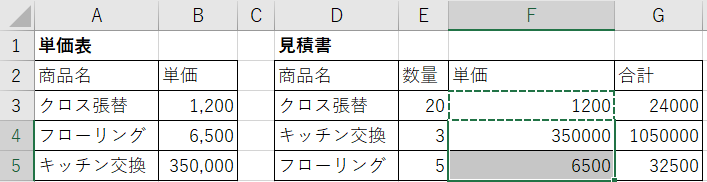
VLOOKUPは業務でかなり実用的な関数です。
大量のデータを扱う業務では必須といっても過言ではありません。ぜひ覚えてみましょう!
Excelでできないこと
ここまで基本的な関数をご紹介しましたが、一つ一つまだまだ応用ができますし、関数自体も沢山あります。
それでもいつか困りごとが出てくるかもしれません。
前回のコラムでは「工務店の業務改善、Excelでできること・できないこと」についてまとめておりますので興味のある方はぜひ!
その中から一部抜粋すると、
等があります。
もちろん今回はExcelの基本に触れただけです。
こういった困りごとは実際業務でExcelを活用していくと、どこかでぶつかることがあるかもしれません。
Excelあるある『属人化』
Excelを使っている企業にはあるあるの悩み『属人化』。
属人化とは「そのExcelを作った人しか中身や使い方が分からない状態」のことです。
担当者依存は会社の成長を止めます。
Excelを「共有前提」で作ることも大切ですが、扱う側も理解を深めることで少しでも属人化を避けることができます。
Excelで頑張りすぎない考え方
Excelは難しいものではなく、ちょっとした関数を使うだけで日々の業務がかなり楽になります。
まずは1つ、使える関数を増やすところから始めてみましょう。
そして会社の規模が大きくなったりExcel上級者になってくると、Excelだけでは業務が追い付かないことがでてくるかもしれません。
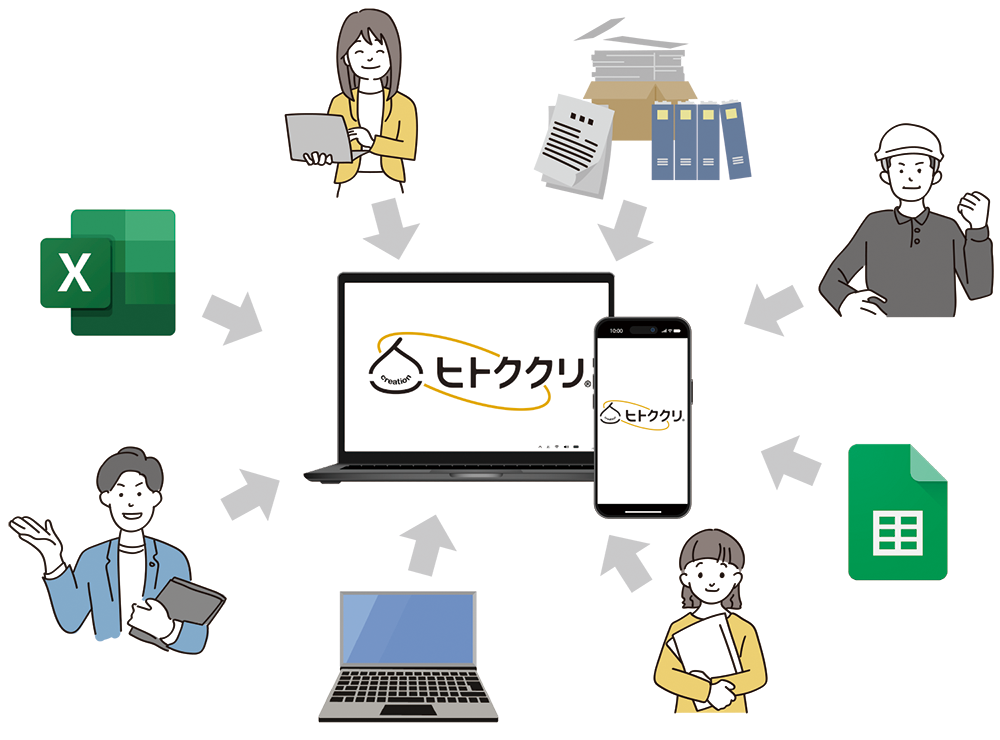
そんな時にExcelを活かしつつ他の業務も便利にするツール、ヒトククリはいかがでしょうか。
ヒトククリとは?Excelも活用したシステム

ヒトククリは、現場の仕事を楽に、そして社員に楽しく仕事をしてもらいたい想いから生まれた工務店向けシステムです。
現在お使いのシステムやExcelからのデータ移行にも対応しています。
Excelをなくすのではなく、活かして仕事の流れそのものを整えるお手伝いします。
ヒトククリとExcelでできること
管理できる主な内容
- 顧客管理
- 活動情報・営業追客フロー
- 案件管理・業務フロー
- 工程表・発注管理
- 経理業務・書類出力
- アフター管理・イベント管理
- 専用機能の作成(自社に合った機能を追加)
できるようになること
- 工務店業務の情報を1つのシステムで共有・見える化
- 属人化やバラバラの情報を一元化しミス・ロスを削減
- コストパフォーマンスが高く、複数ツール不要で管理負担軽減
- 情報を探す手間と時間を、大きく減らす
- 登録した情報から、必要な帳票をボタンひとつで作成
- 自社フォーマットの帳票にも対応
- 外部サービスとの連携
Excel関数を使いこなすことで、入力ミスや集計の手間を減らせます。
ただし、業務が広がるほどExcelだけでは限界も出てきます。関数で楽にしつつ、仕組み化も検討していきましょう。